




Khi nào nên nâng RAM, thay SSD thay vì mua laptop mới?
Laptop dùng lâu bị chậm là chuyện rất thường gặp. Máy mở Windows lâu, bật Chrome bị đơ, mở Excel nặng mất nhiều thời gian, họp online giật lag hoặc chuyển qua lại giữa các phần mềm không còn mượt như trước. Khi gặp tình trạng này, nhiều người thường nghĩ ngay đến việc mua laptop mới.
Tuy nhiên, không phải lúc nào laptop chậm cũng đồng nghĩa với việc máy đã hết giá trị sử dụng. Trong nhiều trường hợp, chỉ cần nâng RAM laptop hoặc thay SSD laptop là máy đã có thể chạy ổn hơn, phục vụ tốt cho học tập, làm việc văn phòng, bán hàng online hoặc các tác vụ cơ bản hằng ngày.
Vậy khi nào nên nâng cấp laptop cũ, khi nào nên mua máy mới? Bài viết này từ LapVip sẽ giúp bạn đánh giá đúng tình trạng máy để chọn phương án hợp lý, tránh lãng phí chi phí không cần thiết.
Laptop chậm chưa chắc đã cần mua máy mới
Một chiếc laptop có thể bị chậm vì nhiều nguyên nhân: thiếu RAM, ổ cứng HDD cũ, ổ cứng sắp đầy, Windows lỗi, phần mềm chạy nền quá nhiều, máy nóng do lâu ngày chưa vệ sinh hoặc cấu hình đã không còn phù hợp với nhu cầu hiện tại.
Nếu laptop của bạn vẫn còn nền tảng tốt như CPU đủ dùng, màn hình ổn, bàn phím chưa lỗi, pin chưa quá kém, máy không bị hư main hoặc lỗi nặng, việc nâng RAM hoặc thay SSD có thể giúp cải thiện trải nghiệm rõ rệt.
Ngược lại, nếu máy đã quá cũ, xử lý tác vụ cơ bản cũng chậm, thường xuyên lỗi vặt, pin chai nặng, màn hình xuống cấp hoặc không còn hỗ trợ tốt phần mềm hiện tại, mua laptop mới sẽ là lựa chọn hợp lý hơn.
Điểm quan trọng là bạn cần xác định đúng nguyên nhân khiến laptop chậm. Không nên vội mua máy mới khi máy chỉ đang thiếu RAM hoặc còn dùng ổ HDD. Nhưng cũng không nên cố nâng cấp một chiếc laptop đã quá yếu, vì hiệu quả có thể không tương xứng với chi phí bỏ ra.
Nâng RAM laptop giúp cải thiện điều gì?
RAM là bộ nhớ tạm, giúp laptop xử lý các tác vụ đang chạy cùng lúc. Khi RAM quá ít so với nhu cầu sử dụng, máy dễ bị chậm, treo, giật hoặc phải tải lại ứng dụng liên tục.
Ví dụ, bạn mở cùng lúc Chrome nhiều tab, Zalo, Word, Excel, PowerPoint, phần mềm kế toán hoặc phần mềm họp online. Nếu RAM không đủ, laptop sẽ phản hồi chậm hơn, đặc biệt khi máy vừa dùng RAM thấp vừa dùng ổ cứng HDD.
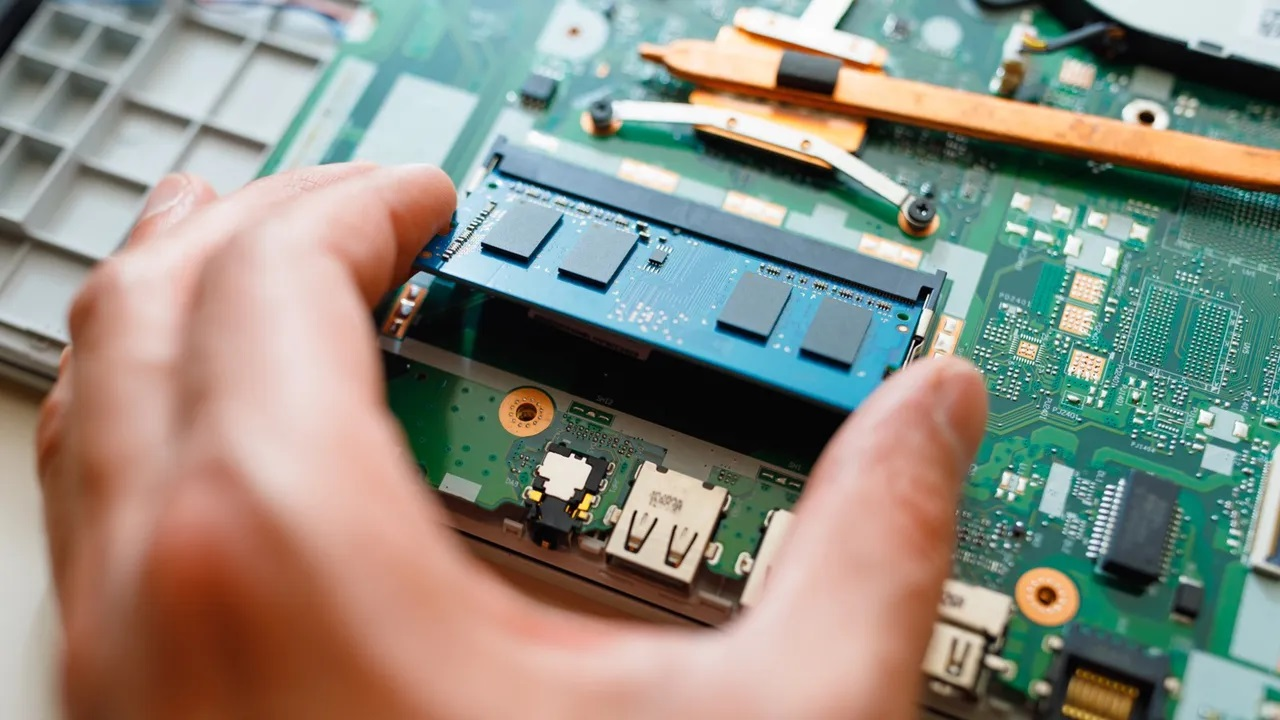
Nâng RAM thường giúp cải thiện tốt trong các trường hợp:
- Mở nhiều tab trình duyệt cùng lúc.
- Vừa làm việc văn phòng vừa họp online.
- Chạy nhiều ứng dụng song song.
- Xử lý file Excel, PowerPoint, PDF dung lượng lớn.
- Dùng phần mềm thiết kế, lập trình, chỉnh ảnh ở mức cơ bản.
- Máy hay đơ khi chuyển qua lại giữa các ứng dụng.
Với người dùng phổ thông, RAM 8GB thường đủ cho học tập, văn phòng và lướt web cơ bản. Với người dùng mở nhiều tab, làm việc đa nhiệm, xử lý file nặng, lập trình hoặc thiết kế nhẹ, RAM 16GB trở lên sẽ thoải mái hơn.
Tuy nhiên, không phải laptop nào cũng nâng RAM được. Một số dòng laptop mỏng nhẹ, ultrabook hoặc MacBook đời mới có RAM hàn trực tiếp trên mainboard, không thể nâng cấp sau khi mua. Vì vậy, trước khi nâng RAM, bạn nên kiểm tra chính xác model máy, loại RAM, số khe RAM và dung lượng tối đa máy hỗ trợ.
Dấu hiệu laptop nên nâng RAM
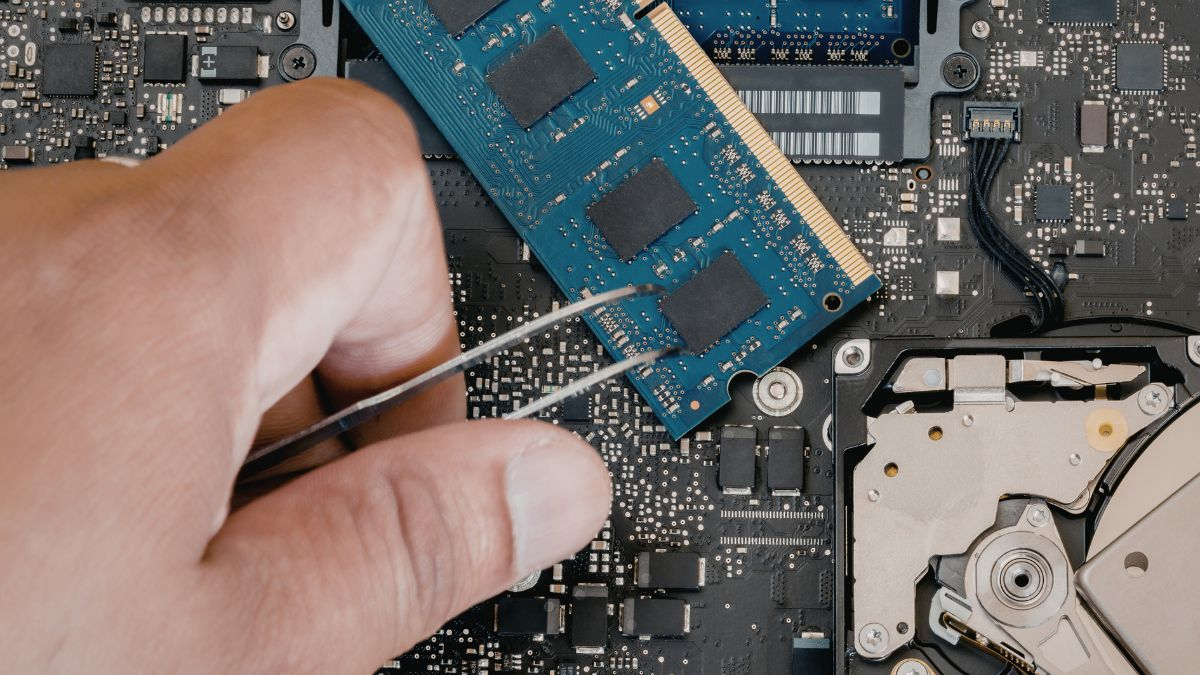
Bạn nên cân nhắc nâng RAM nếu laptop có những dấu hiệu sau:
Máy chậm khi mở nhiều ứng dụng
Nếu laptop vẫn khởi động bình thường nhưng bắt đầu chậm khi bạn mở nhiều phần mềm cùng lúc, khả năng cao máy đang thiếu RAM. Đây là tình huống nâng RAM thường mang lại hiệu quả rõ.
Ví dụ, máy vẫn chạy ổn khi chỉ mở Word, nhưng bắt đầu đơ khi mở thêm Chrome, Zalo, Excel và Google Meet. Khi đó, nâng RAM có thể giúp máy đa nhiệm tốt hơn.
Trình duyệt thường xuyên bị treo
Chrome, Edge hoặc Cốc Cốc có thể tiêu tốn khá nhiều RAM, nhất là khi bạn mở nhiều tab, dùng Google Docs, Google Sheets, YouTube, Canva, Facebook Business hoặc các phần mềm nền web.
Nếu bạn thường xuyên làm việc qua trình duyệt và máy bị giật, treo, tải lại tab liên tục, nên kiểm tra RAM trước khi nghĩ đến việc đổi máy.
Mở file nặng bị chậm
Dân văn phòng, kế toán, nhân sự, kinh doanh hoặc quản lý thường phải xử lý file Excel nhiều sheet, PowerPoint nhiều hình, PDF dung lượng lớn. Nếu RAM thấp, máy dễ bị khựng khi chuyển sheet, copy dữ liệu, kéo công thức hoặc xuất file.
Nếu CPU vẫn còn đủ dùng và ổ cứng không lỗi, nâng RAM sẽ giúp laptop làm việc ổn định hơn.
Dùng phần mềm thiết kế, lập trình, chỉnh ảnh
Các phần mềm như Photoshop, Illustrator, AutoCAD, Visual Studio Code hoặc các công cụ chỉnh sửa nội dung đều cần RAM tương đối tốt. Nếu laptop chỉ có RAM thấp, nâng lên dung lượng cao hơn sẽ giúp giảm tình trạng đơ, treo hoặc chậm khi chuyển đổi tác vụ.
Khi nào nâng RAM không còn hiệu quả?
Nâng RAM không phải lúc nào cũng giúp laptop nhanh hơn. Nếu máy chậm do CPU quá yếu, ổ cứng lỗi, hệ điều hành lỗi, máy quá nóng hoặc mainboard có vấn đề, nâng RAM chỉ cải thiện rất ít hoặc gần như không đáng kể.
Bạn không nên chỉ nâng RAM nếu laptop có các dấu hiệu sau:
- Khởi động Windows rất lâu dù không mở nhiều ứng dụng.
- Máy thường xuyên báo disk 100%.
- Ổ cứng phát tiếng lạ hoặc hay mất dữ liệu.
- Máy nóng bất thường, tự tắt, sập nguồn.
- Màn hình xanh, lỗi Windows lặp lại nhiều lần.
- CPU quá cũ, mở tác vụ cơ bản cũng chậm.
- Máy không hỗ trợ nâng RAM hoặc RAM đã đạt mức tối đa.
Trong các trường hợp này, bạn nên kiểm tra tổng thể trước khi quyết định nâng cấp. Nếu chi phí nâng cấp, sửa chữa không còn hợp lý, mua laptop mới sẽ là phương án tốt hơn.
Thay SSD laptop có đáng không?
Nếu laptop của bạn vẫn đang dùng ổ cứng HDD, thay SSD thường là nâng cấp đáng giá nhất. SSD có tốc độ đọc ghi nhanh hơn HDD, giúp máy phản hồi nhanh hơn trong các thao tác hằng ngày.
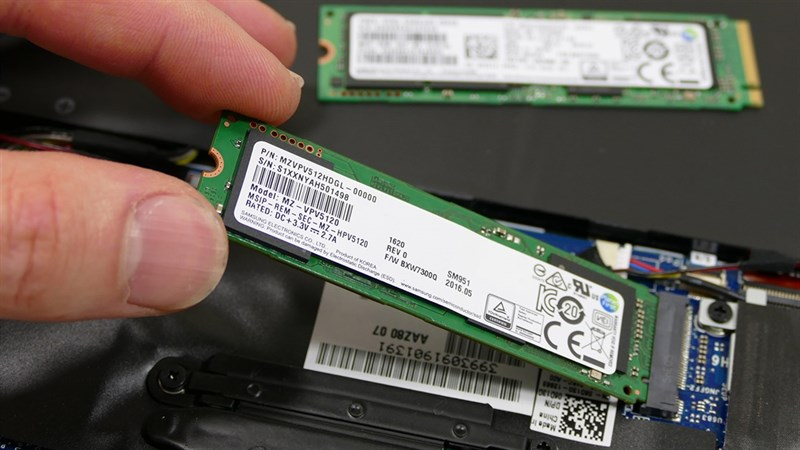
Thay SSD có thể giúp laptop:
- Khởi động Windows nhanh hơn.
- Mở phần mềm nhanh hơn.
- Truy xuất file mượt hơn.
- Giảm tình trạng treo máy do ổ cứng chậm.
- Copy, lưu, mở dữ liệu nhanh hơn.
- Cải thiện cảm giác sử dụng tổng thể.
Với nhiều laptop văn phòng cũ, chỉ cần thay HDD bằng SSD và cài lại hệ điều hành sạch là máy đã dễ dùng hơn rất nhiều. Đây là lý do người dùng nên cân nhắc thay SSD trước khi mua laptop mới, nếu nhu cầu chỉ là học tập, văn phòng, bán hàng, làm việc online hoặc giải trí cơ bản.
Dấu hiệu laptop nên thay SSD
Bạn nên cân nhắc thay SSD nếu gặp các tình trạng sau:
Laptop khởi động quá lâu
Nếu mỗi lần bật máy phải chờ vài phút mới vào được Windows, sau đó tiếp tục chờ thêm một lúc mới mở được ứng dụng, ổ cứng chậm có thể là nguyên nhân chính.
Với laptop còn dùng HDD, thay SSD thường giúp cải thiện rõ thời gian khởi động và tốc độ mở phần mềm.
Máy thường xuyên disk 100%
Tình trạng disk 100% thường gặp ở laptop dùng HDD, đặc biệt khi chạy Windows và nhiều tác vụ nền. Khi ổ cứng luôn bị sử dụng ở mức cao, máy sẽ rất chậm dù CPU và RAM chưa chắc đã quá tải.
Trong trường hợp này, thay SSD là phương án nên kiểm tra đầu tiên.
Mở phần mềm, mở file, copy dữ liệu bị chậm
Nếu bạn phải chờ lâu khi mở Word, Excel, Photoshop, trình duyệt hoặc copy dữ liệu giữa các thư mục, ổ cứng có thể đang là điểm nghẽn hiệu năng.
SSD giúp tăng tốc độ truy xuất dữ liệu, từ đó cải thiện trải nghiệm sử dụng hằng ngày.
Ổ cứng cũ có dấu hiệu lỗi
Nếu laptop hay treo, báo lỗi ổ cứng, mất file, không nhận ổ hoặc khởi động lúc được lúc không, bạn nên kiểm tra ổ cứng sớm. Khi ổ cứng có dấu hiệu lỗi, thay SSD không chỉ giúp tăng tốc mà còn giảm nguy cơ mất dữ liệu.
Trước khi thay SSD, bạn nên sao lưu dữ liệu quan trọng hoặc nhờ kỹ thuật viên hỗ trợ chuyển dữ liệu nếu ổ cũ vẫn còn đọc được.
SSD SATA và SSD NVMe khác nhau thế nào?
Laptop hiện nay có thể dùng nhiều loại SSD khác nhau, phổ biến gồm SSD SATA 2.5 inch, SSD M.2 SATA và SSD M.2 NVMe.
Hiểu đơn giản:
- SSD SATA 2.5 inch thường dùng để thay thế HDD 2.5 inch trên laptop cũ.
- SSD M.2 SATA dùng cho một số laptop có khe M.2 nhưng chỉ hỗ trợ chuẩn SATA.
- SSD M.2 NVMe có tốc độ cao hơn, thường xuất hiện trên laptop đời mới hơn.
Không phải laptop nào cũng lắp được mọi loại SSD. Có máy chỉ hỗ trợ SATA, có máy hỗ trợ NVMe, có máy còn khe trống để lắp thêm ổ phụ, nhưng cũng có máy phải thay thế ổ cũ.
Vì vậy, trước khi mua SSD, bạn nên kiểm tra model laptop, chuẩn ổ cứng đang dùng và khả năng nâng cấp thực tế.
Khi nào nên nâng RAM, thay SSD thay vì mua laptop mới?
Bạn nên ưu tiên nâng RAM hoặc thay SSD thay vì mua laptop mới nếu laptop vẫn còn đáp ứng được phần lớn nhu cầu hiện tại.
Laptop vẫn đủ dùng cho công việc chính
Nếu bạn chủ yếu dùng laptop để học online, làm văn phòng, nhập liệu, họp Zoom, làm báo cáo, quản lý bán hàng, xem tài liệu, lướt web hoặc sử dụng phần mềm nhẹ, máy không nhất thiết phải quá mạnh.
Nếu laptop chỉ chậm do thiếu RAM hoặc còn dùng HDD, nâng cấp có thể là lựa chọn tiết kiệm hơn so với mua máy mới.
Máy còn tình trạng tổng thể tốt
Một chiếc laptop còn màn hình đẹp, bàn phím ổn, pin chưa quá kém, bản lề chắc, mainboard không lỗi và ngoại hình còn tốt vẫn có thể đáng nâng cấp.
Trong trường hợp này, thay SSD hoặc nâng RAM có thể giúp kéo dài thời gian sử dụng thêm một giai đoạn nữa.
Chi phí nâng cấp thấp hơn nhiều so với mua máy mới
Mua laptop mới cần ngân sách cao hơn, đặc biệt nếu bạn muốn máy có cấu hình tốt, màn hình đẹp, pin ổn và dùng lâu dài. Nếu nhu cầu chưa thay đổi quá nhiều, nâng cấp laptop cũ có thể là phương án hợp lý hơn.
Tuy nhiên, bạn nên cân nhắc kỹ: nếu tổng chi phí nâng cấp, thay pin, sửa màn hình, sửa bàn phím hoặc xử lý lỗi khác đã quá cao, mua máy mới sẽ đáng hơn.
Bạn chưa cần công nghệ mới
Nếu công việc của bạn chưa cần CPU đời mới, GPU mạnh, màn hình độ phân giải cao, laptop AI, pin lâu hơn hoặc thiết kế mỏng nhẹ hơn, nâng cấp máy hiện tại có thể đủ dùng.
Ngược lại, nếu bạn cần máy phục vụ thiết kế, dựng video, lập trình nặng, gaming, AI, chạy máy ảo hoặc làm việc chuyên nghiệp lâu dài, mua laptop mới sẽ phù hợp hơn.
Khi nào nên mua laptop mới thay vì nâng cấp?
Không phải laptop nào cũng đáng nâng cấp. Có những trường hợp mua laptop mới sẽ giúp bạn tiết kiệm thời gian, ổn định công việc và tránh phát sinh lỗi liên tục.
Bạn nên cân nhắc mua laptop mới nếu:
Laptop đã quá cũ, CPU yếu
Nếu CPU đời cũ, mở tác vụ cơ bản cũng chậm, nâng RAM hoặc thay SSD chỉ cải thiện một phần. Máy có thể khởi động nhanh hơn, nhưng khi chạy phần mềm vẫn ì ạch do giới hạn của vi xử lý.
Máy không hỗ trợ nâng cấp
Một số laptop có RAM hàn, không còn khe trống hoặc SSD dùng chuẩn khó thay. Nếu máy không còn khả năng nâng cấp đáng kể, mua máy mới sẽ là lựa chọn hợp lý hơn.
Laptop hư nhiều linh kiện cùng lúc
Nếu laptop vừa chậm, vừa chai pin, màn hình lỗi, bàn phím hỏng, bản lề yếu, quạt kêu, sạc chập chờn hoặc mainboard có dấu hiệu lỗi, tổng chi phí sửa chữa có thể không còn đáng đầu tư.
Trong trường hợp này, mua laptop mới giúp bạn có hiệu năng tốt hơn, bảo hành rõ ràng hơn và trải nghiệm ổn định hơn.
Nhu cầu sử dụng đã thay đổi
Trước đây bạn chỉ dùng laptop để học và làm văn phòng, nhưng hiện tại cần thiết kế đồ họa, dựng video, lập trình, chơi game, livestream, chạy AI hoặc xử lý dữ liệu nặng. Khi nhu cầu tăng mạnh, RAM và SSD chưa chắc đã đủ.
Lúc này, bạn nên chọn laptop mới có CPU, GPU, RAM, SSD, màn hình và tản nhiệt phù hợp hơn.
Gợi ý lựa chọn theo từng nhu cầu sử dụng
Học sinh, sinh viên
Nếu laptop chỉ dùng để học online, làm bài tập, xem tài liệu, dùng Word, PowerPoint và lướt web, bạn nên ưu tiên thay SSD nếu máy còn dùng HDD.
Nếu máy đã có SSD nhưng hay đơ khi mở nhiều tab, học online kèm tài liệu hoặc làm slide nặng, có thể cân nhắc nâng RAM.
Nếu máy quá cũ, pin yếu, màn hình kém hoặc học ngành cần phần mềm chuyên sâu, bạn nên cân nhắc mua laptop mới phù hợp hơn.
Dân văn phòng, kế toán, nhân sự, kinh doanh
Nhóm người dùng này thường mở nhiều file Excel, phần mềm chat, email, trình duyệt và phần mềm nội bộ cùng lúc. Nếu máy chậm khi đa nhiệm, nâng RAM sẽ hữu ích.
Nếu máy mở Windows lâu, mở file lâu hoặc disk 100%, nên thay SSD trước.
Nếu công việc cần máy ổn định mỗi ngày, pin tốt, màn hình đẹp, gõ phím nhiều và họp online thường xuyên, mua laptop mới có thể là khoản đầu tư đáng cân nhắc.
Designer, editor, người làm nội dung
Với Photoshop, Illustrator, Lightroom, Premiere hoặc các phần mềm sáng tạo nội dung, RAM và SSD đều quan trọng. RAM giúp xử lý đa nhiệm, SSD giúp mở file, lưu file và load phần mềm nhanh hơn.
Tuy nhiên, nếu bạn dựng video nặng, thiết kế 3D, render nhiều hoặc xử lý file dung lượng lớn, hãy kiểm tra thêm CPU, GPU và tản nhiệt. Nếu các yếu tố này quá yếu, nên chuyển sang laptop đồ họa hoặc workstation phù hợp hơn.
Lập trình viên, sinh viên IT
Nếu bạn chạy IDE, trình duyệt nhiều tab, database local, Docker, máy ảo hoặc môi trường dev phức tạp, RAM là yếu tố rất quan trọng. SSD cũng cần thiết để build project, đọc ghi file và chạy môi trường làm việc mượt hơn.
Nếu laptop còn CPU tốt và hỗ trợ nâng cấp, nâng RAM/SSD có thể giúp tiết kiệm chi phí. Nhưng nếu bạn cần chạy máy ảo nhiều, build nặng, làm AI hoặc dev mobile phức tạp, nên cân nhắc laptop mới có cấu hình mạnh hơn.
Gamer, người dùng cần hiệu năng cao
Với gaming, nâng RAM và SSD có thể cải thiện trải nghiệm ở một số tình huống như load game nhanh hơn, giảm giật khi thiếu RAM hoặc có thêm dung lượng lưu game.
Tuy nhiên, FPS trong game phụ thuộc nhiều vào CPU, GPU và tản nhiệt. Nếu laptop gaming cũ có GPU yếu hoặc tản nhiệt xuống cấp, nâng RAM/SSD không thể biến máy thành laptop gaming mạnh hơn rõ rệt.
Trong trường hợp này, mua laptop gaming mới sẽ hợp lý hơn nếu bạn muốn chơi game nặng, màn hình tần số quét cao hoặc dùng lâu dài.
Cách kiểm tra laptop còn đáng nâng cấp hay không
Trước khi quyết định nâng RAM, thay SSD hay mua máy mới, bạn nên kiểm tra một số yếu tố sau:
Kiểm tra cấu hình hiện tại: Bạn cần biết laptop đang dùng CPU gì, RAM bao nhiêu, ổ cứng HDD hay SSD, card đồ họa tích hợp hay rời, màn hình còn tốt không và máy có hỗ trợ nâng cấp hay không.
Kiểm tra khả năng nâng RAM: Cần xác định laptop còn khe RAM trống không, đang dùng DDR3, DDR4, DDR5 hay RAM hàn, dung lượng tối đa hỗ trợ là bao nhiêu. Nếu mua sai RAM, máy có thể không nhận hoặc không lắp được.
Kiểm tra chuẩn SSD: Cần biết máy hỗ trợ SSD SATA, M.2 SATA hay M.2 NVMe. Một số ổ M.2 nhìn giống nhau nhưng không chắc tương thích với cùng một laptop.
Kiểm tra pin, nhiệt độ và lỗi phần cứng: Nếu máy quá nóng, pin chai nặng, quạt kêu, bàn phím lỗi hoặc màn hình xuống cấp, cần tính cả chi phí xử lý những vấn đề này. Không nên chỉ nhìn vào RAM/SSD.
So sánh chi phí nâng cấp với giá trị máy: Nếu chi phí nâng cấp thấp và máy còn tốt, nên nâng cấp. Nếu chi phí sửa chữa/nâng cấp cao so với giá trị máy, nên cân nhắc mua laptop mới để dùng ổn định hơn.
Mua laptop mới tại LapVip khi máy cũ không còn phù hợp
Nếu sau khi kiểm tra, laptop cũ không còn đáng nâng cấp, việc mua máy mới sẽ giúp bạn có trải nghiệm ổn định hơn, hiệu năng tốt hơn và phù hợp hơn với nhu cầu hiện tại.
Tại LapVip, bạn có thể tham khảo nhiều nhóm laptop theo nhu cầu:
- Laptop văn phòng cho học tập, làm việc, họp online.
- Laptop mỏng nhẹ cho người thường xuyên di chuyển.
- Laptop gaming cho game thủ và người cần hiệu năng cao.
- Laptop đồ họa, workstation cho thiết kế, kỹ thuật, dựng video.
- MacBook cho người dùng cần hệ sinh thái Apple, pin tốt, máy bền.
- Laptop AI, laptop thế hệ mới cho người muốn dùng lâu dài hơn.
Thay vì chọn máy chỉ theo cấu hình nhìn trên giấy, bạn nên xác định rõ nhu cầu thật: dùng phần mềm gì, có cần di chuyển nhiều không, ngân sách bao nhiêu, muốn màn hình như thế nào, có cần nâng cấp về sau không và dự định dùng máy trong bao lâu.
LapVip có thể hỗ trợ tư vấn cấu hình phù hợp để bạn chọn được laptop đúng nhu cầu, tránh mua quá yếu gây nhanh lỗi thời hoặc mua quá dư gây lãng phí.
Kết luận: Nâng cấp hay mua laptop mới?
Nếu laptop của bạn vẫn còn nền tảng tốt, chỉ bị chậm do thiếu RAM hoặc còn dùng ổ HDD, hãy cân nhắc nâng RAM hoặc thay SSD trước khi mua laptop mới. Đây là phương án tiết kiệm và phù hợp với nhiều người dùng học tập, văn phòng, bán hàng online hoặc làm việc cơ bản.
Nếu máy đã quá cũ, CPU yếu, không hỗ trợ nâng cấp, hư nhiều linh kiện hoặc nhu cầu sử dụng đã tăng cao, mua laptop mới sẽ là lựa chọn hợp lý hơn.
Điều quan trọng là không nên quyết định chỉ dựa trên cảm giác “máy chậm quá”. Hãy kiểm tra đúng nguyên nhân và so sánh chi phí nâng cấp với giá trị sử dụng thực tế. Nếu chưa chắc nên nâng cấp hay đổi máy, bạn có thể liên hệ LapVip để được tư vấn phương án phù hợp hơn.
FAQ
1. Laptop chậm nên nâng RAM hay thay SSD trước?
Nếu laptop còn dùng HDD, nên ưu tiên thay SSD trước vì cải thiện rõ tốc độ khởi động và mở phần mềm. Nếu máy đã có SSD nhưng chậm khi mở nhiều ứng dụng cùng lúc, nên kiểm tra RAM.
2. Nâng RAM có làm laptop nhanh hơn không?
Có, nhưng chủ yếu cải thiện khả năng đa nhiệm. Nâng RAM giúp máy mượt hơn khi mở nhiều tab, nhiều phần mềm hoặc xử lý file nặng. Nếu máy chậm do CPU yếu, ổ cứng lỗi hoặc quá nóng, nâng RAM chưa chắc hiệu quả.
3. Thay SSD có giúp laptop cũ chạy nhanh hơn không?
Có, đặc biệt với laptop còn dùng HDD. SSD giúp máy khởi động nhanh hơn, mở phần mềm nhanh hơn và giảm tình trạng treo do ổ cứng chậm.
4. Laptop nào cũng nâng RAM được không?
Không. Một số laptop có RAM hàn trực tiếp trên mainboard hoặc không còn khe trống để nâng cấp. Cần kiểm tra model máy trước khi mua RAM.
5. Laptop nào cũng thay SSD được không?
Không phải máy nào cũng dùng cùng một chuẩn SSD. Có máy dùng SSD SATA 2.5 inch, có máy dùng M.2 SATA, có máy dùng M.2 NVMe. Cần kiểm tra chuẩn ổ cứng trước khi thay.
6. Khi nào nên mua laptop mới thay vì nâng cấp?
Nên mua laptop mới nếu máy quá cũ, CPU yếu, không hỗ trợ nâng cấp, hư nhiều linh kiện hoặc nhu cầu sử dụng đã cao hơn khả năng của máy hiện tại.
Laptop của bạn đang chậm, mở máy lâu, chạy phần mềm không còn mượt và bạn chưa biết nên nâng cấp hay mua laptop mới?
Hãy liên hệ LapVip.com.vn để được tư vấn phương án phù hợp theo nhu cầu sử dụng và ngân sách thực tế.
TIN MỚI NHẤT



BÀI VIẾT NHIỀU NGƯỜI XEM
MacBook Air từ lâu đã là dòng laptop được nhiều người lựa chọn nhờ thiết kế mỏng nhẹ, pin tốt, hiệu năng ổn định và dễ sử dụng cho cả học tập lẫn công việc. Với thế hệ MacBook Air M5, Apple không thay đổi quá nhiều về ngoại hình, nhưng tập trung nâng cấp những yếu tố ảnh hưởng trực tiếp đến trải nghiệm hằng ngày: hiệu năng, AI, bộ nhớ, kết nối, camera và khả năng làm việc đa màn hình.

Laptop 17 inch thường mang lại trải nghiệm làm việc rất thoải mái, đặc biệt với những ai hay mở nhiều cửa sổ, làm Excel, chỉnh ảnh, dựng slide, xử lý tài liệu hoặc làm việc đa nhiệm trong thời gian dài. Tuy nhiên, điểm trừ quen thuộc của nhóm máy 17 inch là kích thước lớn, nặng và không thật sự thuận tiện khi mang theo hằng ngày.

Dell Pro 16 Plus PB16255 là mẫu laptop hướng đến người dùng văn phòng, doanh nghiệp và các cá nhân cần một chiếc máy ổn định để làm việc lâu dài. Với cấu hình AMD Ryzen™ AI 5 PRO 340, RAM 16GB, SSD 512GB và màn hình 16 inch FHD+, phiên bản này phù hợp cho các tác vụ như xử lý tài liệu, làm báo cáo, họp online, quản lý dữ liệu, sử dụng phần mềm nội bộ và làm việc đa nhiệm hằng ngày.

Khám phá chính sách quà tặng khi mua laptop tại LapVip với ưu đãi theo từng dòng sản phẩm. MacBook, Surface, laptop phổ thông, laptop cao cấp và ZenBook USB-C đều có quà tặng phù hợp, thiết thực và dễ sử dụng.